Tampilkan postingan dengan label BELAJAR KOMPUTER. Tampilkan semua postingan

Sabtu, 21 November 2015

Membuat Jaringan Local Area Network dengan Topologi Star

|0 komentar
Membuat LAN dengan Topologi Star Untuk Sharing Sumber Daya Komputer
Posting kali ini saya akan membahas Cara Membuat Jaringan Local Area Network denagn Topologi Star. Karena ini salah satu tugas sekolah, wajar kan sob jika ada kesalahan. Nantinya akan dinilai oleh guru dan akan mengoreksi setiap kesalahan sampai benar. Sehingga InsaAlloh posting ini akan menjadi bermanfaat bagi sobat yang membutuhkan.
Saya akan menjelaskan pembuatan LAN dengan Topologi Star dari awal sampai akhirnya dapat digunakan.
>> Dalam Membuat Jaringan Local Area Network dengan Topologi Star, kita harus menyiapkan alat dan bahan, diantaranya:
  1. Beberapa komputer/laptop.
  2. Switch.
  3. Kabel UTP.
  4. Konektor RJ-45
  5. Crimping Tools.
  6. LAN Tester.
>> Membuat sambungan dengan kabel UTP untuk penghubungan antar PC dan perangkat lainya.
  • Persiapkan kabel UTP dengan panjang jangan lebih dari 100m, karena jika lebih maka dalam sharing data atau sumber daya akan menjadi lamabat. Jika memang jarak antar perangkat terlalu jauh, maka memerlukan switch atau bisa juga repeater untuk menyambungkan kabel UTP setiap panjangnya mencapai 100m.
  • Kupas 2 ujung kabel UTP bagian luar, namun jangan mengupas kabel bagian dalam. Terdapat 8 kabel di dalamnya dengan warna yang berbeda.
  • Delapan kabel ini memiliki warna yang berbeda. Urutkan kabel-kabel ini dimulai dari kiri dengan serapih mungkin.
Ada dua jenis pengurutan kabel, yaitu:
a. Tipe T568-A : hijau+putih, hijau, jingga+putih, biru, biru+putih, jingga, coklat+putih, coklat.
b. Tipe T568-B : jingga+putih, jingga, hijau+putih, biru, biru+putih, hijau, coklat+putih, coklat.

Dan ada dua jenis jalur penyambungan (tipe pengurutan kabel pada ujung 1 dan ujung lainya), yaitu:
a. Straight Trought : T568-B ke T568-B.
b. Cross Over : T568-B ke T568-A.
  • Ratakan panjang kedelapan kabel yang telah diurutkan dengan cara memotongnya. Dalam memotong kabel kita bisa gunakan Crimping Tools.
  • Setelah selesai menentukan urutan kabel dan jalur penyambungan, masukan kabel UTP pada konektor RJ-45. Posisi konektor RJ-45, bagian centelan yang menjadi pengunci antara konektor dan port berada di bawah. Untuk mengencangkan konektor dan kabel, kuatkan menggunakan Crimping Tools.
  • Buatlah kabel UTP dengan jenis jalur penyambungan Straight Trough dan Cross Over sesuai dengan jumlah yang dibutuhkan. Uji koneksi kabel UTP denga LAN Tester.
LAN Tester


>> Menghubungkan antar komputer dan perangkat lainya.
Karena tugas dari sekolah, saya akan mencontohkan penghubungan jaringan dengan menggunakan Topologi Star, sumber daya yang akan dibagikan adalah printer, menggunakan dua buah switch (24 port/switch), satu server dan 28 client. Jadi saya membutuhkan 29 kabel UTP jenis Straiht Trough dan 1 kabel UTP jenis Cross Over. Untuk sobat sesuaikan dengan jumlah dan jenis yang dibutuhkan.
  • Sambungkan Printer pada komputer yang akan dijadikan server dengan konektor bawaan printer. Pastikan driver printer telah terinstal dan printer siap dipakai.
Printer
  • Sambungkan PC Server  dengan switch pertama menggunakan kabel UTP jenis Straight Trough.
Switch
  • Sambungkan switch pertama dengan switch kedua dengan kabel UTP jenis Cross Over. Jika sobat hanya menggunakan 1 switch bisa langsung disambungkan pada PC client.
  • Sambungkan kedua switch ini dengan 28 PC host/client dengan 28 kabel UTP jenis Straight Trough.
  • Setelah semua terhubung, atur IP Address stiap PC dengan ip address kelas yang sama. Contohnya kita gunakan IP address kelas C. Salah satu caranya (pada windows 7): masuk Control Panel >> Network and Internet >> Network and Sharing Center >> Network Connection (Change Adapter Setting) >> klik kanan - Properties pada Local Area Connection >> Internet Protocol Version 4 (karena yang akan saya gunakan IP V4).
  • Untuk mengatur IP Address-nya bisa seperti ini:
Perangkat Komputer IP Address Perangkat Komputer IP Adress
Server 192.168.100.1 Client 15 192.168.100.16
Client 1 192.168.100.2 Client 16 192.168.100.17
Client 2 192.168.100.3 Client 17 192.168.100.18
Client 3 192.168.100.4 Client18 192.168.100.19
Client 4 192.168.100.5 Client 19 192.168.100.20
Client 5 192.168.100.6 Client 20 192.168.100.21
Client 6 192.168.100.7 Client 21 192.168.100.22
Client 7 192.168.100.8 Client 22 192.168.100.23
Client 8 192.168.100.9 Clinet 23 192.168.100.24
Client 9 192.168.100.10 Client 24 192.168.100.25
Client 10 192.168.100.11 Client 25 192.168.100.26
Client 11 192.168.100.12 Client 26 192.168.100.27
Client 12 192.168.100.13 Client 27 192.168.100.28
Client 13 192.168.100.14 Client 28 192.168.100.29
Client 14 192.168.100.15 - -

Topologi Star

  • Cek koneksi di PC Client pada PC Server, caranya dengan melakukan PING dari PC client pada PC Server. Buka Command Prompt dengan Administrator, langsung saja ketikan perintah "ping<spasi>IP Address Server". Contohnya pada jaringan yang sedang kita bahas ini "ping 192.255.255.1", lalu tekan Enter. Jika muncul keterangan "reply from <IP Address Server>" (dalam jaringan yang sedang dibahas "reply from 192.255.255.1"), maka PC client telah terkoneksi pada PC yang menjadi server.
>> Setelah semua perangkat telah terhubung membentuk sebuah jaringan, kita bisa mulai untuk sharing data,sumber daya dll.
Membuat Jaringan Local Area Network dengan Topologi Star telah selesai. Kini 28 PC client dapat menggunakan data atau sumber daya dari PC Server.


sumber

Jumat, 20 November 2015

Susunan dan Cara Membuat Kabel UTP Straight dan Cross Lengkap

|0 komentar
Susunan dan Cara Membuat Kabel UTP Straight dan Cross Lengkap - Feriantano.com

Untuk menghubungkan sebuah jaringan komputer menggunakan kabel, terdapat dua jenis kabel yang sering digunakan yaitu kabel stright-through dan kabel crossover. Perbedaan dari keduanya adalah susunan kabel yang berbeda. Sedangkan untuk fungsinya adalah jika kabel cross digunakan untuk menghubungkan dua perangkat yang sama. Misalnya saja PC dengan PC, HUB dengan HUB, Router dengan Router, dan lain sebagainya. Sedangkan untuk fungsi kabel Stright yaitu untuk menghubungkan dua perangkat yang berbeda, misalnya saja PC dengan HUB, HUB dengan Switch, dan lain sebagainya.

Untuk Membuat Kabel UTP Straight dan Cross harus mempunyai alat-alat sebagai berikut :

1. Tank Crimping

Susunan dan Cara Membuat Kabel UTP Straight dan Cross Lengkap - Feriantano.com

Tank Crimping adalah alat untuk memotong kabel UTP dan untuk menjepit ujung konektor,dan ini sangat penting sekali bagi kita yang ingin belajar cara mengcrimping kabel,alat ini bentuknya hampir sama dengan Tank biasa yang sering kita lihat atau temui.

2. Kabel UTP

Susunan dan Cara Membuat Kabel UTP Straight dan Cross Lengkap - Feriantano.com

Kabel UTP kita gunakan untuk saling menghubungkan jaringan internet dan di dalam kabel UTP ini terdapat 8 helai kabel kecil yang berwarna-warni.

3. Konektor RJ-45

Susunan dan Cara Membuat Kabel UTP Straight dan Cross Lengkap - Feriantano.com

Konektor adalah alat yang kita pasang pada ujung kabel UTP tujuanya agar kabel dapat kita pasang pada port LAN. Konektor RJ-45 harus dipasangkan pada ujung kabel UTP apabila tidak maka Kabel UTP tidak akan berguna.

4. Lan Tester

Susunan dan Cara Membuat Kabel UTP Straight dan Cross Lengkap - Feriantano.com

Lan Tester adalah alat untuk menguji hasil crimpingan kabel kita, kalau krimpingan kita salah maka lampu di Lan Tester ini tidak akan menyala dan kalau hasil crimpingan kita sudah benar maka lampu di Lan Tester akan menyala dengan otomatis, jadi alat ini sangat berguna bagi kita untuk mengetahui hasil crimpingan kita.

Perbedaan antara kabel Straight dan Cross

Sebelum kita mulai membuat kabel ada baiknya kita mengetahui fungsi dari masing-masing kabel.

A. Kabel Straight

Kabel straight merupakan kabel yang memiliki cara pemasangan yang sama antara ujung satu dengan ujung yang lainnya.

Urutan standar kabel straight adalah seperti dibawah ini yaitu sesuai dengan standar TIA/EIA 368B (yang paling banyak dipakai) atau kadang-kadang juga dipakai  sesuai  standar TIA/EIA 368A sebagai berikut:

Susunan dan Cara Membuat Kabel UTP Straight dan Cross Lengkap - Feriantano.com

Contoh penggunaan kabel straight adalah sebagai berikut :

  1. Menghubungkan antara computer dengan switch
  2. Menghubungkan computer dengan LAN pada modem cable/DSL
  3. Menghubungkan router dengan LAN pada modem cable/DSL
  4. Menghubungkan switch ke router
  5. Menghubungkan hub ke router

B. Kabel Cross

Kabel cross merupakan kabel yang memiliki susunan berbeda antara ujung satu dengan ujung lainnya. Kabel cross digunakan untuk menghubungkan 2 device yang sama. Gambar dibawah adalah susunan standar kabel cross.

Susunan dan Cara Membuat Kabel UTP Straight dan Cross Lengkap - Feriantano.com

Contoh penggunaan kabel cross adalah sebagai berikut :

  1. Menghubungkan 2 buah komputer secara langsung
  2. Menghubungkan 2 buah switch
  3. Menghubungkan 2 buah hub
  4. Menghubungkan switch dengan hub
  5. Menghubungkan komputer dengan router

Dari 8 buah kabel yang ada pada kabel UTP ini (baik pada kabel straight maupun cross over) hanya 4 buah saja yang digunakan untuk mengirim dan menerima data, yaitu kabel pada pin no 1,2,3 dan 6.

Cara Membuat Kabel UTP Straight dan Cross

Setelah kita mengetahui fungsi dari masing-masing kabel, maka selanjutnya kita akan membuat kabel straight dan cross.

A. Cara Membuat Kabel Straight

1. Kupas bagian ujung kabel UTP, kira-kira 2 cm.

2. Buka pilinan kabel, luruskan dan urutankan kabel sesuai standar gambar.

3. Setelah urutannya sesuai standar, potong dan ratakan ujung kabel,

4. Masukan kabel yang sudah lurus dan sejajar tersebut ke dalam konektor RJ-45, dan pastikan semua kabel posisinya sudah benar dengan posisi sebagai berikut:

Putih Orange - Putih Orange
Orange - Orange
Putih Hijau - Putih Hijau
Biru - Biru
Putih Biru - Putih Biru
Hijau - Hijau
Putih Coklat - Putih Coklat
Coklat - Coklat

Susunan dan Cara Membuat Kabel UTP Straight dan Cross Lengkap - Feriantano.com


5. Lakukan crimping menggunakan crimping tools, tekan crimping tool dan pastikan semua pin (kuningan) pada konektor RJ-45 sudah "menggigit" tiap-tiap kabel. biasanya akan terdengar suara "klik".

B. Cara Membuat Kabel Cross

Membuat kabel cross memiliki langkah yang hampir sama dengan kabel straight, perbedaan hanya terletak pada urutan warna dari kedua ujung kabel. Berbeda dengan kabel straight yang memiliki urutan warna sama di kedua ujung kabel, kabel cross memiliki urutan warna yang berbeda pada kedua ujung kabel.

Putih Orange - Putih Hijau
Orange - Hijau
Putih Hijau - Putih Orange
Biru - Biru
Putih Biru - Putih Biru
Hijau - Orange
Putih Coklat - Putih Coklat
Coklat - Coklat

Susunan dan Cara Membuat Kabel UTP Straight dan Cross Lengkap - Feriantano.com

Dibawah ini adalah contoh ujung kabel UTP yang telah terpasang konektor RJ-45 dengan benar, selubung kabel ikut masuk kedalam konektor.

Susunan dan Cara Membuat Kabel UTP Straight dan Cross Lengkap - Feriantano.com

Langkah terakhir adalah mengecek kabel yang sudah kita buat tadi dengan menggunakan Lan Tester, caranya masukan masing-masing ujung kabel (konektor RJ-45) ke masing2 port yang tersedia pada Lan Tester, nyalakan dan pastikan semua lampu LED menyala sesuai dengan urutan kabel yang kita buat.

sumber

Cara Setting DNS di Windows 7 dan XP

|0 komentar
DNS (Domain Name System) adalah sebuah sistem yang menyimpan informasi tentang nama host maupun nama domain dalam bentuk basis data tersebar (distributed database) di dalam jaringan komputer.
Fungsi DNS di Internet adalah untuk mengerjakan pengalamatan dan penjaluran (routing), sehingga saat kita mengetikkan misal : www.google.com maka DNS server akan mencarikan alamat IP address dari host yang bersangkutan.
Alamat DNS yang disediakan oleh provider ISP seringkali kinerjanya lebih lambat bila dibandingkan DNS server milik Google dan OpenDNS (Definisi lambat disini adalah saat pencarian (lookup) alamat website di internet). Maka untuk mengatasi masalah diatas kita perlu mengganti setting default DNS Server ISP dengan alamat DNS Server lain seperti Google Public DNS ataupun OpenDNS.
Merubah DNS juga bisa dilakukan bagi orangtua yang ingin membatasi internet dirumahnya supaya anak tidak bisa mengakses situs porno dengan mengganti Setting DNS-nya dengan DNS Nawala.

Cara merubah setting DNS server di Windows 7 dan Windows XP

Setting DNS di Windows 7

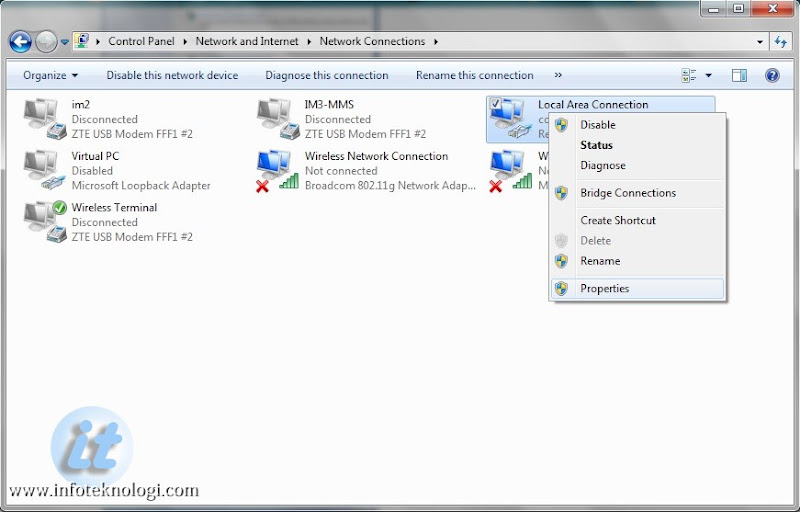
  • Masuk ke Control Panel | Network and Internet | Network Connections
Gambar Control Panel di Windows 7
  • Akan muncul daftar network adapter yang terinstall di komputer anda.
    Pengguna internet di rumah dan kantor biasanya harus merubah setting Local Area Connection sedangkan pengguna Laptop/Notebook/Modem 3G akan menggunakan Wireless Network Connection.
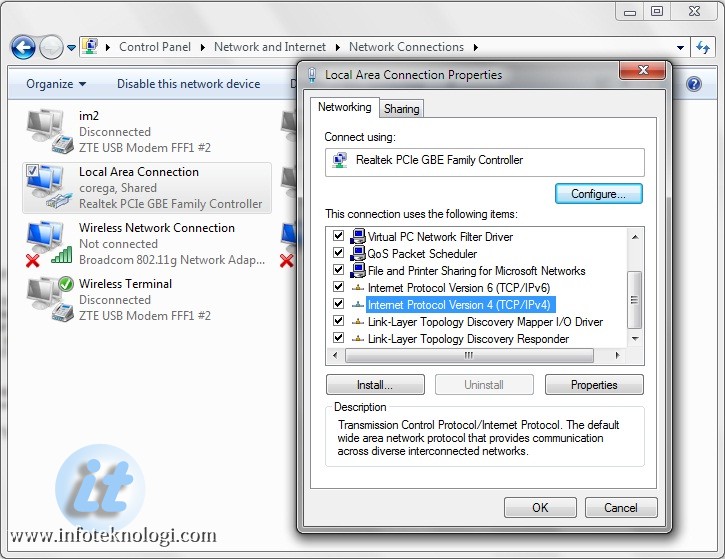
  • Klik kanan Local Area Connection atau Wireless Network Connection dan pilih Properties.
Setting DNS Server di Windows 7
  • Pilih Internet Protocol Version 4 (TCP/IPv4) dan klik tombol properties
Internet Protocol Version 4 (TCP/IPv4) Properties
  • Isi kotak isian “Use the following DNS server Addresses”:
    (Infoteknologi.com mengisinya dengan DNS dari Google, untuk DNS lain lihat di bagian akhir artikel)
Preferred DNS server: 8.8.8.8
Alternate DNS server: 8.8.4.4
  • Tekan Tombol OK untuk menyimpan pengaturan DNS.

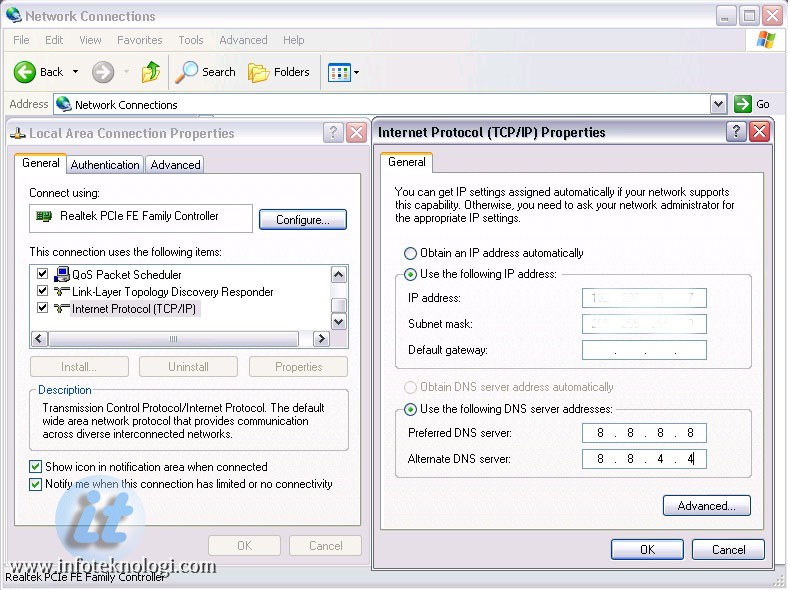
Untuk merubah Setting DNS Server di Windows XP

  • Masuk ke  Control Panel | Network Connections
  • Klik kanan Adapter (Local Area Connection atau Wireless Network) lalu pilih Properties
Setting DNS di Windows XP
  • Pilih Internet Protocol (TCP/IP) klik tombol Properties, lalu pada “Use the following DNS server Addresses” isikan Preferred dan Alternate DNS server dengan DNS Server Google atau OpenDNS.
  • Simpan setting DNS dengan menekan tombol OK

Ada bermacam-macam DNS Server yang umum digunakan dan terbukti kecepatan dan keamanannya, berikut daftarnya:

DNS Google (Google Public DNS) :OpenDNSDNS NawalaNorton DNS
8.8.8.8208.67.222.222180.131.144.144198.153.192.10
8.8.4.4208.67.220.220180.131.145.145198.153.194.10

208.67.222.220


208.67.220.222


sumber


Rabu, 29 Juli 2015

INI DIA 5 HACKER KONDANG DAN TERCANTIK SEDUNIA

|0 komentar

Internet sepertinya sudah menjadi trend bagi sebagian besar masyarakat dunia. Dan seiring dengan berkembangnya teknologi dunia maya, muncul pula orang orang yang memiliki keahlian untuk memanipulasi system di internet atau istilahnya adalah hacker.
Bila kita bicara seorang hacker, mungkin kita membayangkan hacker adalah seorang yang jenius, berkaca mata, rambut acak acakan dan tertutup dengan dunia luar. Dan mungkin Kebanyakan ahli-ahli dalam bidang hacking didominasi oleh kalangan pria. Tapi, siapa sangka wanita wanita cantik berikut juga punya kemampuan hacking dan memiliki kemampuan yang tidak bisa dianggap remeh. Siapa saja mereka? Berikut ini bahasan 5 Hacker Wanita Paling Hot Di Dunia.

1. Ying Cracker

ying Cracker, seorang pengajar dari shanghai Cina. Dia mengajar tentang panduan dasar proses hacking, cara merubah IP address atau memanipulasi password kantor, wow!
Dia juga ahli dalam membuat software hacker.

Dalam sebuah forum yang berjudul Chinese Hottie Hackers, namanya banyak dibahas dan itu membuat popularitasnya semakin menanjak. Dalam forum tersebut juga dia punya anggota fans yang banyak. Disitulah awal kredibilitasnya melambung.

2. Xiao Tian

Seperti yang tertulis diatas, bila kita bicara seorang hacker,Biasanya yang terlintas di bayangan adalah seorang kutu buku dengan kaca mata tebal dengan gaya hidup yang acak-acakan. Tapi ini tidak berlaku untuk seorang Xiao Tian. Ia adalah seorang hacker yang modis.Penampilan dan gaya hidupnya begitu rapi, dinamis bahkan terkesan feminim.
ia juga tertarik sekali dengan dunia fashion, khususnya sepatu. Dalam blog nya dia sering berbagi cerita tentang tempat-tempat yang pernah dia datangi. Itulah alasan mengapa Xiao memiliki banyak fans dan followers di dunia, khususnya para pria.
Xiao Tian, mulai dikenal sejak umur 19 tahun. Setelah membentuk China Girl Security Team, salah satu kelompok hacker khusus wanita terbesar di china. Kiprahnya dalam dunia hacking juga tidak diragukan lagi. tak tanggung tanggung, Raksasa search engine nomor satu di dunia, Google pun pernah merasakan serangan hebat dari Tian beserta timnya. Xiao Tian melakukan serangan canggih terhadap sistem infrastruktur google china. Bahkan, google akhirnya tidak tahan dan memilih untuk menarik semua layanan operasionalnya di China akibat hantaman hacker yang bertubi-tubi tersebut.

3. Joanna Rutkowska

Joanna Rutkowska adalah seorang wanita polandia yang tertarik dengan dunia hacking security. Namanya pertama kali dikenal setelah konferensi Black Hat Briefings di Las Vegas, agustus 2006. Dimana saat itu Rutkowska mempresentasikan proses serangan yang telah dia lakukan terhadap sistem keamanan windows vista. Tidak hanya itu, Rutkowska juga pernah menyerang Trusted Execution Technology dan System Management Mode milik Intel.

Awal 2007 dia membentuk Invisible Things Lab di Warsawa, Polandia. Sebuah perusahaan yang berfokus terhadap research keamanan OS juga VMM serta layanan konsultasi keamanan internet. Tahun 2010 juga Rutkowska bersama Rafal Wojtczuk membentuk Qubes, sebuah Operating System yang sangat full protect security. Rutkowska juga pernah memberikan saran terbuka untuk Vice President of Microsoft Security Technology Unit untuk lebih memperketat sistem keamanan dalam windows vista. Waw, Rutkowska memang seorang hacker yang sangat welcome untuk diajak bekerjasama.

4. Kristina Svechinskaya
Kristina Svechinskaya adalah seorang mahasiswi New York University yang ditahan pada 2 november 2010 lalu karena telah membobol jutaan dollar dari beberapa bank di Inggris dan Amerika. Bersama 9 orang lainya, Svechinskaya meng-hack ribuan rekening bank dan diperkirakan total fresh money yang telah digasaknya itu sekitar 3 juta dollar.wow…
Svechinskaya beserta tim awalnya menargetkan jumlah uang yang dicurinya adalah sekitar 220 juta dollar. Svechinskaya menggunakan Zeus Trojan Horse untuk menyerang ribuan rekening bank. Dia memiliki setidaknya 5 rekening bank dunia untuk mencairkan dananya. Dalam aksinya itu, Svechinskaya juga melakukan pemalsuan paspor dan untuk itu total dia dituntut hukuman 40 tahun penjara bila terbukti bersalah. Seperti dilihat di gambar, bra yang digunakan gadis cantik ini terbuat dari berlian. Svechinskaya juga mendapat julukan sebagai hacker terseksi di dunia. Ya, karena memang tampilan wajah, tatapan mata dan gaya berbusana Svechinskaya bisa membuat orang-orang tak berkedip.

5. Raven Adler
Di urutan terakhir, kita punya Raven Adler. Seorang wanita berpenampilan gothic yang tertarik dengan dunia internet, khususnya dunia hacking. Raven adalah wanita pertama yang pernah hadir dalam konferensi hacker DefCon. Perhatian konferens tentu saja tertuju penuh untuknya. Tapi dia mengaku tidak ingin memanfaatkan gender nya sebagai wanita untuk mendongkrak kredibilitasnya sebagai hacker. Dalam banyak kesempatan pula, dia tidak begitu senang dipanggil dengan sebutan 'Hacker Wanita'. Dia lebih senang dipandang karena skill nya, bukan karena posisinya yang spesial sebagai seorang wanita.
Saat ini dia aktif mendesign, menguji dan mengaudit sistem detektor keamanan untuk berbagai agen-agen federal besar. Selain itu, di sela-sela kesibukanya dia juga telaten mempelajari ilmu beladiri Ryu Shorin Matsumura.

Senin, 27 Juli 2015

Bagaimana Cara Melihat Alamat IP Komputer Kita

|0 komentar

Banyak cara yang bisa kita lakukan untuk melihat alamat IP (Internet Protocol) pada komputer kita. Alamat IP biasanya diatur secara manual oleh admin jaringan (IP Statis) atau bisa juga secara otomatis terisi IP (IP Dinamis) yang bisa berubah sewaktu-waktu. Pada perkantoran, perusahaan, atau istansi alamat IP sangat penting untuk diketahui untuk kepentingan komunikasi atau hubungan antar komputer.

Cara yang mudah untuk mengetahui alamat IP pada komputer kita sendiri adalah melalui Command Prompt: klik Start > All Programs > Accessories > Command Prompt atau cara lain klik Start > ketik cmd pada kotak pencarian > klik cmd.exe (Pada Windows Vista ke atas) atau cara lain klik Start > Run > ketik cmd > klik OK.

Pada jendela Commang Prompt ketik perintah:
ipconfig
Tekan Enter dan Anda akan melihat informasi seperti di bawah ini:
Bagaimana Cara Melihat Alamat IP di Komputer Kita

Informasi alamat IP Anda bisa terlihat pada jendela Command Prompt tersebut. Tergantung jenis koneksi apa yang Anda ingin tahu alamat IP-nya. pada gambar di atas adalah alamat IP dari koneksi modem. Untuk mengetahui alamat IP dari jaringan LAN lihatlah pada bagian Local Area Network. Jika Anda ingin mengetahui dari koneksi wireless/wifi maka lihatlah pada bagian Wireless Network Connection.